2026.03.31 - [개발/linux] - 기존 NAS 사망 후 미니PC + DAS로 NAS 구축하기 1편, Ubuntu Server 다운로드
2026.03.31 - [개발/linux] - 기존 NAS 사망 후 미니PC + DAS로 NAS 구축하기 2편, Rufus로 USB 만들고 Ubuntu Server 설치
2026.03.31 - [개발/linux] - 기존 NAS 사망 후 미니PC + DAS로 NAS 구축하기 3편, Ubuntu 기본 설정과 DAS 연결 준비
2026.03.31 - [ 개발/linux ] - 기존 NAS 사망 후 미니PC + DAS로 NAS 구축하기 4편, 디스크 마운트와 Samba 공유 설정
2026.03.31 - [ 개발/linux ] - 기존 NAS 사망 후 미니PC + DAS로 NAS 구축하기 5편, ipTIME 고정 IP와 Tailscale 외부 접속 설정
2026.03.31 - [ 개발/linux ] - 기존 NAS 사망 후 미니PC + DAS로 NAS 구축하기 6편, 오래 안정적으로 쓰기 위한 최종 점검과 운영 팁
지난 글에서는 Ubuntu Server 설치를 마친 뒤, 기본 업데이트를 진행하고 DAS를 연결한 다음 저장장치가 정상적으로 인식되는지 확인하는 과정까지 정리했다.
이번에 사용한 장비는 오리코 C타입 개인 DAS 스토리지 냉각팬 HDD 도킹 스테이션 9758C3와 인텔 제미니 레이크 N4000 / RAM 8GB / 저장장치 128GB 구성의 미니PC다.
아주 고성능 구성은 아니지만, 가정용 파일 저장과 간단한 NAS 용도로는 충분히 활용할 수 있는 조합이라고 생각하고 있다.
또 이번에는 DAS를 연결하는 방식으로 진행하고 있지만, 꼭 DAS가 아니더라도 미니PC나 데스크톱 내부에 HDD나 SSD를 추가해서 비슷한 방식으로 NAS를 구성하는 것도 충분히 가능하다.
결국 핵심은 Ubuntu가 설치된 시스템에 저장장치를 연결하고, 그것을 자동으로 마운트한 뒤, 네트워크 공유를 설정하는 것이다.
이번 글에서는 드디어 본격적으로 데이터용 디스크를 마운트하고,
재부팅 후에도 자동으로 연결되도록 설정한 다음, Samba를 이용해 공유 폴더를 만드는 과정까지 정리해보려고 한다.
이 단계까지 끝나면, 같은 네트워크 안의 다른 PC에서 미니PC를 NAS처럼 사용할 수 있는 기본 환경이 갖춰지게 된다.
Ubuntu 설치 직후 가장 먼저 한 일
Ubuntu Server 설치가 끝나고 재부팅까지 마치면, 처음으로 로그인 화면을 보게 된다.
이때는 설치 과정에서 만든 계정으로 로그인하면 된다.
예를 들어 설치 중에 nasuser 같은 계정을 만들었다면, 그 계정으로 접속해서 작업을 이어가면 된다.
처음 로그인에 성공하면 이제부터는 이 미니PC를 NAS처럼 사용하기 위한 기본 세팅을 하나씩 진행하면 된다.
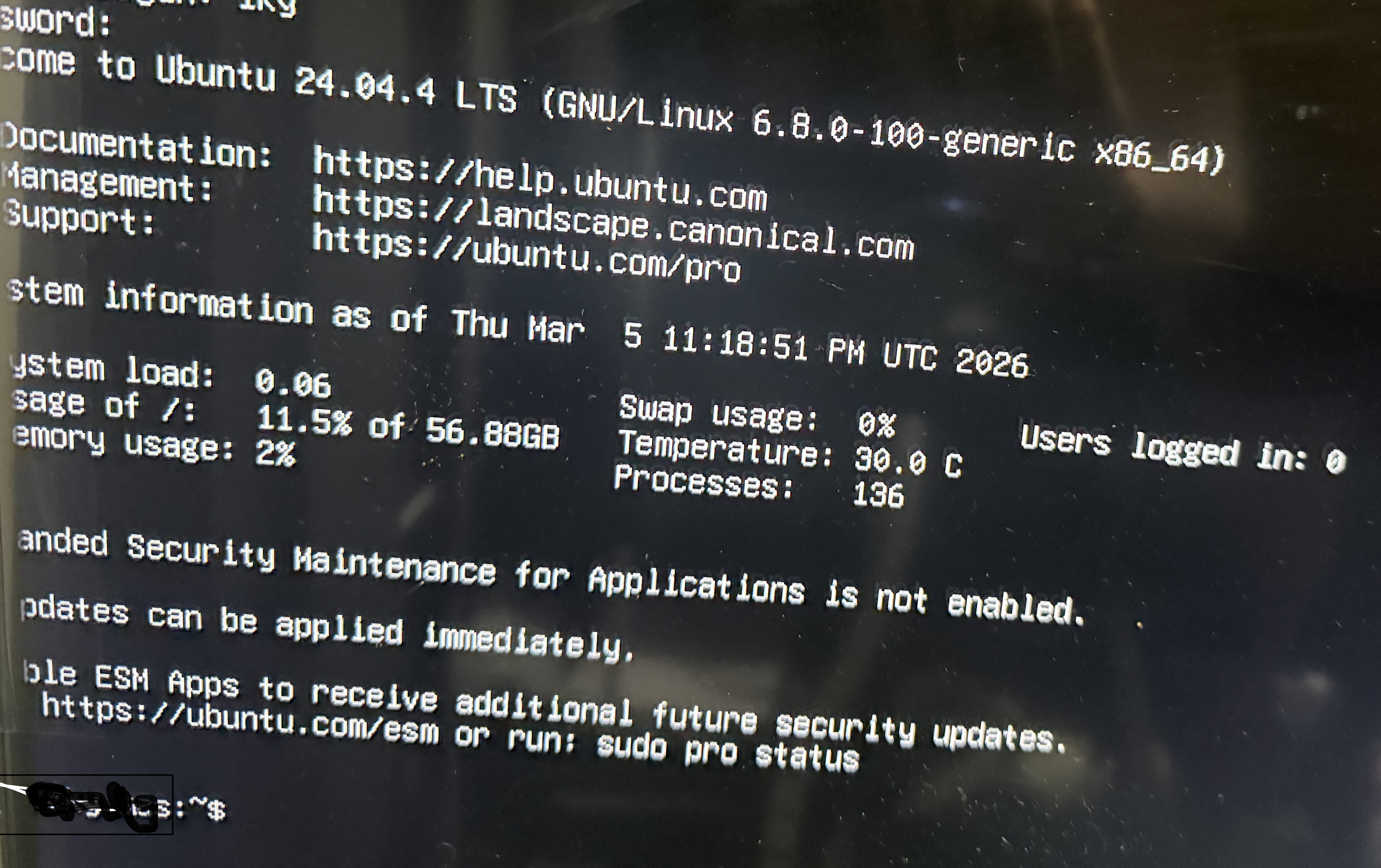
처음 로그인했을 때 가장 먼저 할 일은 복잡한 설정이 아니라, 현재 시스템 상태를 한 번 확인하고 기본 업데이트를 진행하는 것이다.
기본 업데이트부터 진행하기
운영체제를 설치한 직후에는 먼저 패키지 목록을 최신 상태로 갱신하고, 설치 가능한 업데이트를 적용해두는 편이 좋다.
Ubuntu에서는 아래 명령어로 진행할 수 있다.
sudo apt update
sudo apt upgrade -y
첫 번째 명령어는 패키지 목록을 새로 가져오는 역할을 하고,
두 번째 명령어는 실제 업데이트를 설치하는 역할을 한다.
처음에는 시간이 조금 걸릴 수 있지만, 이 과정을 먼저 해두면 이후에 Samba나 기타 패키지를 설치할 때도 훨씬 깔끔하게 진행할 수 있다.
현재 네트워크 상태 확인하기
NAS처럼 사용하려면 네트워크 연결이 정상인지 먼저 확인하는 게 중요하다.
특히 이후에 내부 네트워크에서 파일 공유를 하거나, 원격 접속을 하려면 현재 미니PC가 어떤 IP를 받고 있는지 알아두는 편이 좋다.
Ubuntu에서는 아래 명령어로 확인할 수 있다.
ip a
or
hostname -I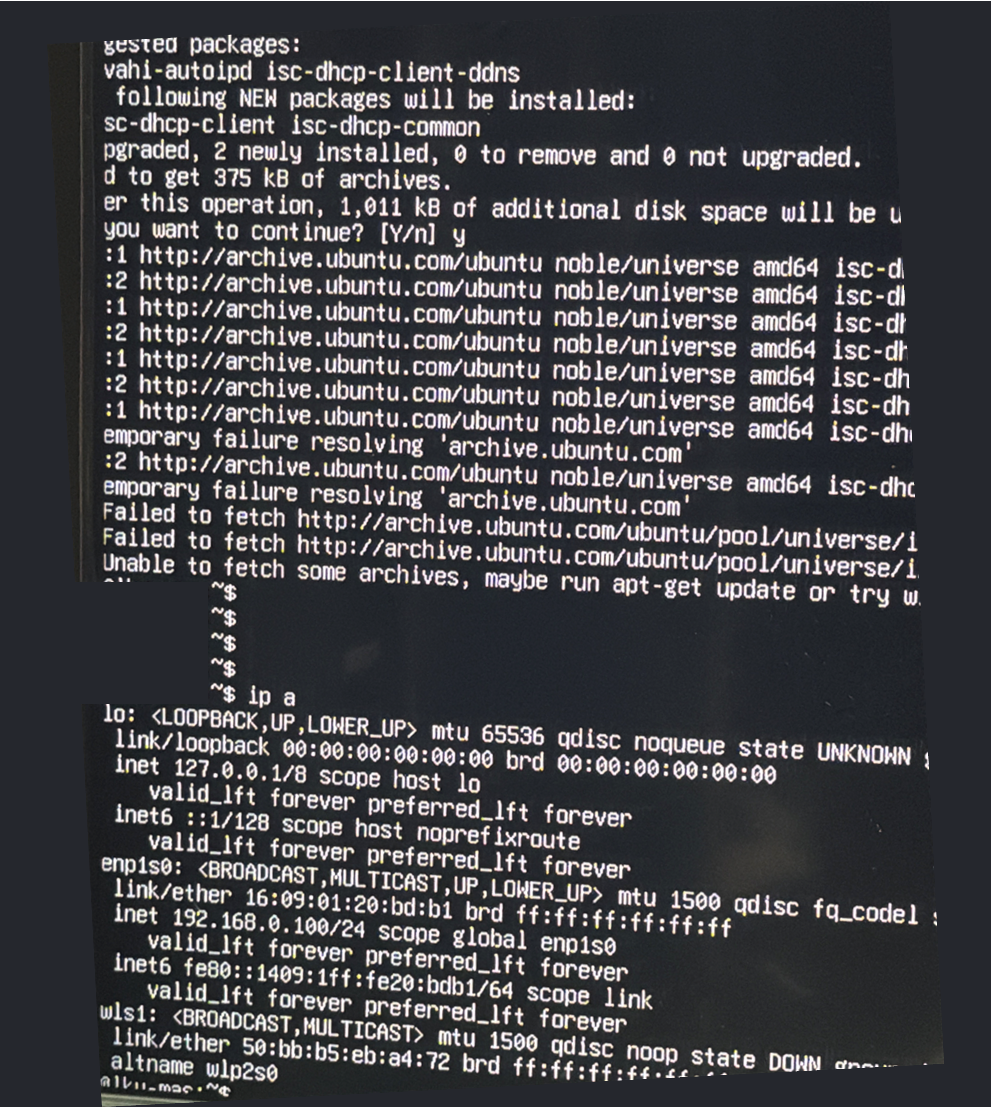
여기서 확인한 IP 주소는 나중에 같은 네트워크 안의 다른 PC에서 접속할 때 사용하게 된다.
예를 들어 192.168.0.50 같은 주소를 받았다면, 이후 Samba 설정 후 이 주소로 파일 공유 접속을 하게 된다.
OpenSSH가 잘 설치됐는지도 확인
설치 과정에서 OpenSSH를 체크해두었다면, Ubuntu 설치가 끝난 뒤 다른 PC에서 원격으로 접속할 수 있게 된다.
이 부분은 나중에 NAS처럼 운영할 때 꽤 편하다.
매번 모니터와 키보드를 직접 연결하지 않아도, 같은 네트워크 안 다른 PC에서 접속해서 관리할 수 있기 때문이다.
현재 SSH 서비스 상태는 아래 명령어로 확인할 수 있다.
sudo systemctl status ssh정상적으로 설치되어 있다면 active 상태로 표시될 가능성이 크다.

처음 설치한 직후에는 이 정도만 확인해둬도 충분하다.
DAS는 언제 연결하는 게 좋을까
이번 구성은 미니PC + DAS 조합이지만, Ubuntu 설치 단계에서는 DAS를 연결하지 않은 상태로 진행하는 편이 더 안전하다.
이유는 단순하다.
- 설치 대상 디스크를 헷갈릴 가능성이 줄어든다
- 실수로 데이터용 디스크를 건드릴 가능성이 줄어든다
- 운영체제와 데이터 저장소를 분리해서 관리하기 쉬워진다
즉, Ubuntu 설치가 끝난 지금 시점에서 DAS를 연결하는 흐름이 가장 깔끔하다.
이 원칙은 DAS를 사용하는 경우뿐 아니라, 미니PC나 데스크톱 내부에 추가 디스크를 장착해서 NAS를 구성하는 경우에도 거의 비슷하게 적용할 수 있다.
운영체제는 운영체제용 저장장치에 설치하고, 데이터용 디스크는 이후에 별도로 붙여서 관리하는 편이 훨씬 안정적이다.
DAS를 연결한 뒤 디스크가 잘 보이는지 확인하기
이제 DAS를 연결했다면, Ubuntu에서 저장장치가 정상적으로 인식되는지 확인해보면 된다.
가장 먼저 확인할 수 있는 명령어는 아래와 같다.
lsblk이 명령어를 입력하면 현재 연결된 디스크와 파티션 목록이 표시된다.
예를 들면 아래처럼 보일 수 있다.
sda      128G
└─sda1
sdb        4T
sdc        4T
기서 일반적으로
- sda 또는 nvme0n1 : 미니PC 내장 저장장치
- sdb, sdc 등 : DAS에 연결된 디스크
처럼 보일 가능성이 크다.

이 단계에서 중요한 건, 어떤 디스크가 운영체제용이고 어떤 디스크가 데이터용인지 감을 잡는 것이다.
디스크 정보는 한 번 더 확인하는 게 좋다
lsblk만으로도 대략적인 구조는 파악할 수 있지만,
조금 더 자세하게 확인하고 싶다면 아래 명령어도 사용할 수 있다.
sudo fdisk -l이 명령어를 사용하면 디스크 용량과 파티션 정보까지 조금 더 자세하게 볼 수 있다.

특히 DAS에 여러 개의 디스크를 연결한 경우에는 이 단계에서 디스크 용량과 이름을 꼼꼼히 확인해두는 편이 좋다.
나중에 파티션을 만들거나 마운트할 때 어느 디스크가 어떤 용도인지 헷갈리지 않기 때문이다.
아직 이 단계에서는 포맷하지 않아도 된다
DAS를 연결하고 디스크가 인식되는 것을 확인했다고 해서, 바로 파티션을 만들거나 포맷을 진행할 필요는 없다.
이번 단계에서는 일단 아래까지만 확인하면 충분하다.
- Ubuntu가 정상 부팅되는지
- 네트워크가 정상인지
- SSH가 동작하는지
- DAS를 연결했을 때 디스크가 보이는지
즉, 이번 글에서는 기본 환경 점검까지만 진행하는 셈이다.
이렇게 한 번 점검해두면 다음 단계에서 저장소 설정을 진행할 때 훨씬 실수가 줄어든다.
DAS 없이도 같은 흐름으로 갈 수 있다
이번에는 오리코 9758C3 DAS를 붙이는 방식으로 진행하고 있지만, 꼭 DAS가 아니더라도 기본 흐름은 크게 다르지 않다.
예를 들어 아래와 같은 경우도 충분히 가능하다.
- 미니PC 내부에 SSD나 HDD를 추가하는 경우
- 데스크톱 본체 안에 디스크를 더 장착하는 경우
- SSD 하나로 먼저 시작하고 나중에 추가 디스크를 붙이는 경우
즉, 핵심은 DAS 자체보다도
Ubuntu가 설치된 시스템에 저장장치를 추가하고, 이를 NAS처럼 활용할 수 있게 구성하는 것에 있다.
이번 글에서 한 기본 점검 과정은 그런 구성에서도 거의 그대로 적용할 수 있다.
이번 단계에서 완료한 것
이번 글에서 완료한 작업은 아래와 같다.
- Ubuntu 첫 로그인
- 기본 업데이트 진행
- 현재 IP 확인
- SSH 서비스 상태 확인
- DAS 연결
- 연결된 디스크 인식 여부 확인
즉, 이제는 운영체제와 저장장치가 준비된 상태까지 온 것이다.
다음 단계에서 할 일
다음 글에서는 이제 실제로 NAS답게 쓰기 위한 핵심 설정을 진행할 예정이다.
다음 편에서는 아래 내용을 정리해보려고 한다.
- 데이터용 디스크 파티션 확인 또는 생성
- 파일시스템 구성
- 마운트 경로 설정
- 자동 마운트 설정
- Samba 설치
- 공유 폴더 생성
- 다른 PC에서 접속 테스트
즉, 다음 글부터는 정말로
미니PC + DAS를 파일 공유용 NAS처럼 사용하는 단계로 들어가게 된다.
마무리
이번 3편에서는 Ubuntu 설치 직후 해야 하는 기본 점검과 업데이트, 그리고 DAS 연결 전후에 확인해야 할 부분들을 정리해봤다.
아직 저장소를 마운트하거나 공유를 만든 단계는 아니지만, 실제로는 이런 기본 확인 과정을 거쳐두는 것이 훨씬 중요하다고 느꼈다.
특히 운영체제용 저장장치와 데이터용 디스크를 분리해서 보는 감각을 먼저 익혀두면, 이후 마운트나 Samba 설정을 할 때 훨씬 덜 헷갈리게 된다.
또 이번에는 DAS를 사용하는 방식으로 진행하고 있지만, 꼭 DAS가 아니더라도 미니PC나 데스크톱에 디스크를 직접 추가해서 비슷한 흐름으로 NAS를 구성할 수 있다는 점도 함께 기억해두면 좋을 것 같다.
다음 글에서는 이제 실제로 저장장치를 마운트하고 공유 폴더를 만들어서, 미니PC를 NAS처럼 사용할 수 있는 환경을 본격적으로 만들어볼 예정이다.
Ubuntu 설치가 끝났다면, 먼저 기본 업데이트와 저장장치 인식 확인부터 해두는 것이 안정적인 NAS 구축의 시작이다.
'개발 > linux' 카테고리의 다른 글
| 기존 NAS 사망 후 미니PC + DAS로 NAS 구축하기 5편, ipTIME 고정 IP와 Tailscale 외부 접속 설정 (0) | 2026.03.31 |
|---|---|
| 기존 NAS 사망 후 미니PC + DAS로 NAS 구축하기 4편, 디스크 마운트와 Samba 공유 설정 (0) | 2026.03.31 |
| 기존 NAS 사망 후 미니PC + DAS로 NAS 구축하기 2편, Rufus로 USB 만들고 Ubuntu Server 설치 (0) | 2026.03.31 |
| 기존 NAS 사망 후 미니PC + DAS로 NAS 구축하기 1편, Ubuntu Server 다운로드 (0) | 2026.03.31 |
| Spring Boot 2.7.10을 JBoss EAP 7.3에 배포하고 Log4j 로그 설정하는 방법 (0) | 2025.05.16 |


