2026.03.31 - [개발/linux] - 기존 NAS 사망 후 미니PC + DAS로 NAS 구축하기 1편, Ubuntu Server 다운로드
2026.03.31 - [개발/linux] - 기존 NAS 사망 후 미니PC + DAS로 NAS 구축하기 2편, Rufus로 USB 만들고 Ubuntu Server 설치
2026.03.31 - [개발/linux] - 기존 NAS 사망 후 미니PC + DAS로 NAS 구축하기 3편, Ubuntu 기본 설정과 DAS 연결 준비
2026.03.31 - [ 개발/linux ] - 기존 NAS 사망 후 미니PC + DAS로 NAS 구축하기 4편, 디스크 마운트와 Samba 공유 설정
2026.03.31 - [ 개발/linux ] - 기존 NAS 사망 후 미니PC + DAS로 NAS 구축하기 5편, ipTIME 고정 IP와 Tailscale 외부 접속 설정
2026.03.31 - [ 개발/linux ] - 기존 NAS 사망 후 미니PC + DAS로 NAS 구축하기 6편, 오래 안정적으로 쓰기 위한 최종 점검과 운영 팁
지난 글에서는 Ubuntu Server가 설치된 미니PC에 데이터용 디스크를 마운트하고, Samba 공유 설정까지 마쳐서 같은 네트워크 안에서 NAS처럼 사용할 수 있는 상태를 만들었다.
이번에 사용한 장비는 오리코 C타입 개인 DAS 스토리지 냉각팬 HDD 도킹 스테이션 9758C3와 인텔 제미니 레이크 N4000 / RAM 8GB / 저장장치 128GB 구성의 미니PC다.
고성능 장비는 아니지만, 가정용 파일 저장과 간단한 NAS 용도로는 충분히 써볼 만하다고 생각하고 있다.
이번 글에서는 그다음 단계로, 미니PC가 항상 같은 내부 IP를 받도록 ipTIME에서 고정 IP에 가까운 DHCP 고정 할당을 설정하고, 외부에서도 안전하게 접속할 수 있도록 Tailscale을 설치하는 과정까지 정리해보려고 한다.
이 단계까지 끝나면 집 안에서는 기존처럼 SMB로 접속하고, 밖에서는 Tailscale을 통해 같은 NAS에 안전하게 접근할 수 있는 환경이 완성된다.
외부 접속은 왜 Tailscale로 가는 게 좋을까
NAS를 외부에서도 쓰고 싶다고 하면 가장 먼저 떠오르는 방법이 포트포워딩일 수 있다.
하지만 파일 공유에 사용하는 SMB 포트를 인터넷에 직접 노출하는 방식은 보안상 추천하기 어렵다.
이번 구성에서는 그 대신 Tailscale을 사용하기로 했다.
Tailscale은 각 장치에 앱을 설치한 뒤 같은 네트워크처럼 연결해주는 방식이라, 복잡한 포트 개방 없이도 외부에서 내 NAS에 접근할 수 있다. 공식 문서도 리눅스 설치와 원격 접속, 서브넷 라우터 구성을 별도로 안내하고 있습니다.
즉, 이번 글의 핵심은 이렇다.
- 집 안에서는 기존처럼 Samba 공유 사용
- 외부에서는 Tailscale을 통해 안전하게 접속
- ipTIME에서는 내부 IP가 바뀌지 않도록 정리
이 구성이 관리도 단순하고, 한 번 세팅하면 오래 쓰기에도 부담이 적다.
먼저 미니PC의 내부 IP부터 확인하기
Tailscale을 쓰더라도, 집 안에서 NAS처럼 사용하려면 미니PC의 내부 IP가 너무 자주 바뀌지 않는 편이 좋다.
Ubuntu에서 현재 IP를 확인하는 방법은 아래와 같다.
hostname -I또는 조금 더 자세히 보려면 아래 명령어를 사용할 수 있다.
ip a
여기서 예를 들어 192.168.0.100 같은 주소가 보였다면,
이 주소를 기준으로 이후 ipTIME에서 고정 할당을 설정하면 된다.
ipTIME에서 NAS용 장치 IP를 고정해두기
가정용 환경에서는 리눅스 쪽에서 직접 고정 IP를 입력하는 방법도 있지만,
보통은 공유기에서 DHCP 고정 할당을 걸어두는 편이 더 편하다.
ipTIME에서는 일반적으로 아래 흐름으로 들어가면 된다.
- 관리도구 접속
- 내부 네트워크 설정
- DHCP 서버 설정
- DHCP 고정 할당
모델이나 펌웨어에 따라 메뉴명이 조금씩 다를 수 있지만,
보통은 192.168.0.1로 관리 페이지에 접속한 뒤 내부 네트워크 설정 쪽에서 찾을 수 있다. ipTIME의 도움말과 다수의 설정 안내에서도 DHCP 고정 할당 또는 고정 IP 사용 흐름을 제공하고 있습니다.
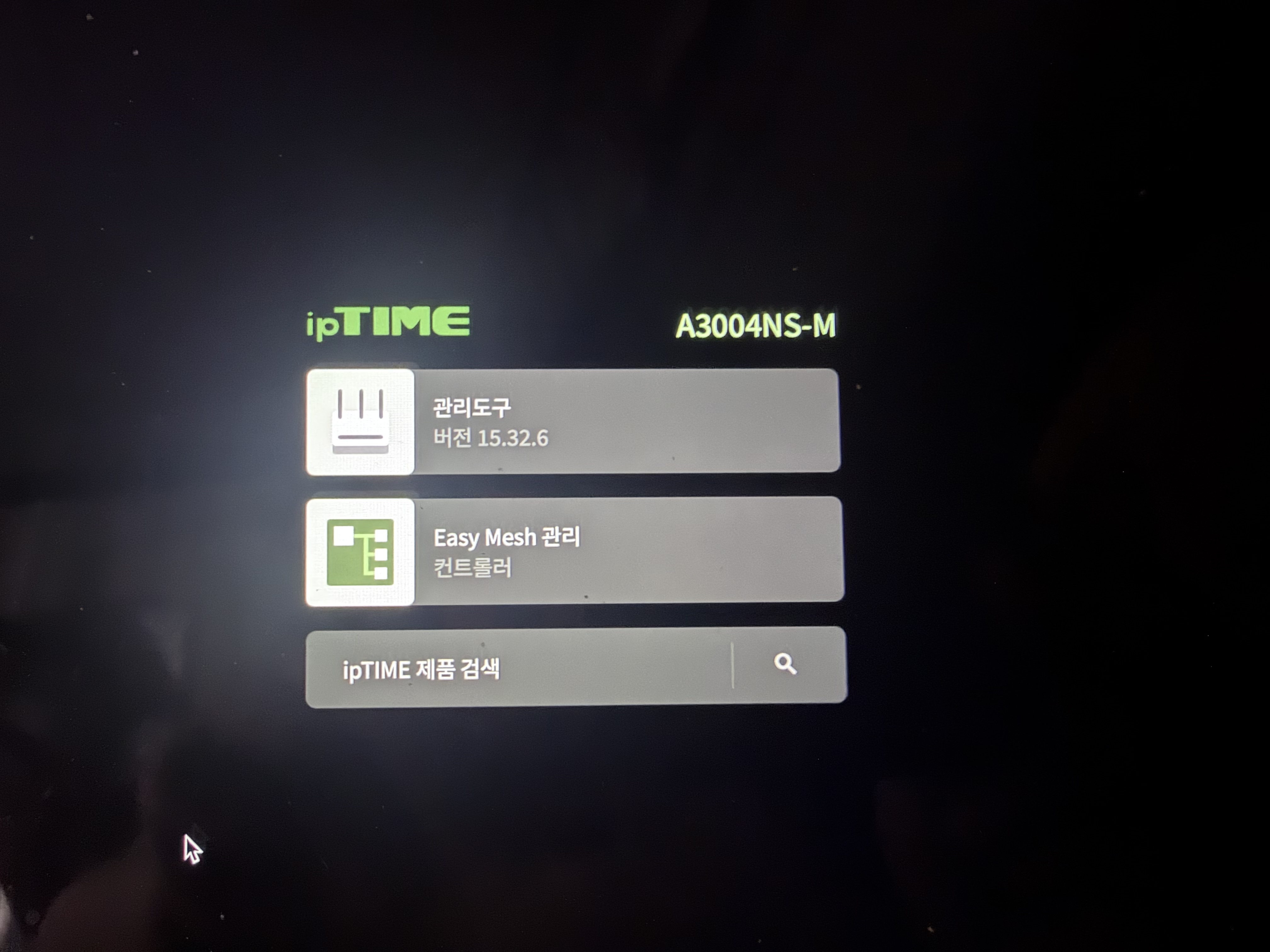
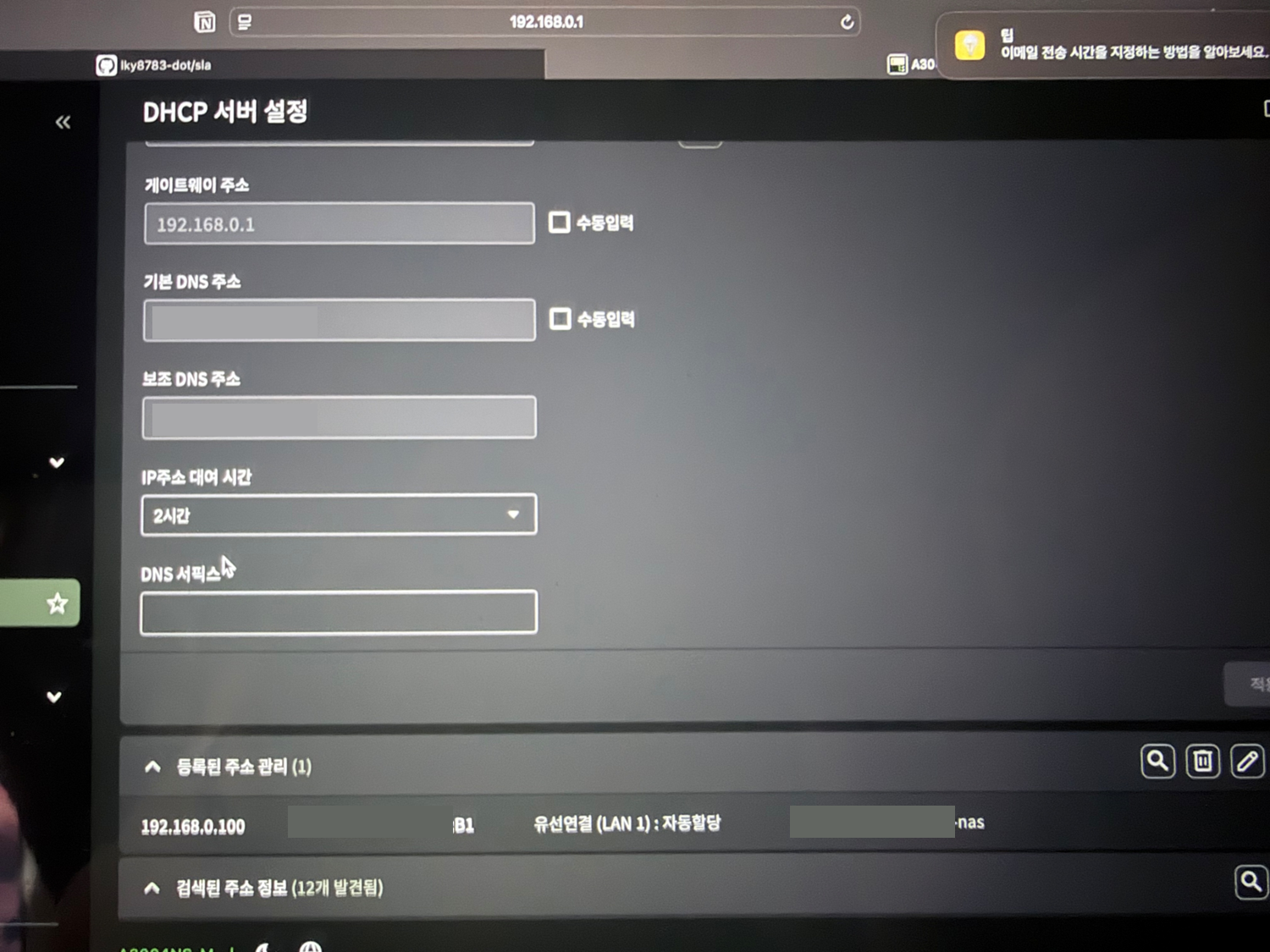
여기서 미니PC의 MAC 주소를 선택하거나 직접 입력하고,
예를 들어 아래처럼 예약하면 된다.
- 장치 이름: NAS 미니PC
- 고정 IP: 192.168.0.50
이렇게 해두면 공유기가 같은 장치에 같은 내부 IP를 계속 주게 된다.
왜 내부 IP를 고정해두는 게 좋을까
처음에는 그냥 DHCP 자동으로 써도 되지 않을까 생각할 수 있다.
하지만 NAS처럼 계속 사용할 장치는 내부 주소가 일정한 편이 훨씬 편하다.
예를 들면 아래 같은 이유가 있다.
- 윈도우 탐색기에서 항상 같은 주소로 접속 가능
- Samba 공유 경로가 바뀌지 않음
- 나중에 Tailscale 서브넷 라우팅을 쓸 때도 관리가 편함
- 공유기 설정이나 접속 테스트가 단순해짐
즉, NAS처럼 계속 켜둘 장비는 처음부터 주소를 고정해두는 편이 훨씬 낫다.
Tailscale 계정 준비하기
이제 외부 접속용으로 Tailscale을 설치할 차례다.
먼저 Tailscale을 사용하려면 계정이 필요하다.
구글, 애플, 마이크로소프트 계정 등으로 가입해서 사용할 수 있다. Tailscale 공식 빠른 시작 문서도 계정 생성 후 장치 등록 흐름을 안내합니다.
즉, 이 단계에서는 아래만 준비하면 된다.
- Tailscale 계정
- Ubuntu가 설치된 미니PC
- 외부에서 접속할 노트북이나 스마트폰

Ubuntu에 Tailscale 설치하기
Ubuntu에 Tailscale을 설치하는 방법은 공식 문서 기준으로도 비교적 단순한 편이다. 리눅스 설치 문서는 설치 스크립트 또는 배포판별 패키지 설치 과정을 안내합니다.
Ubuntu에서는 아래 명령어로 설치할 수 있다.
설치가 끝나면 아래 명령어로 로그인 과정을 시작한다.
sudo tailscale up이 명령어를 입력하면 브라우저에서 로그인할 수 있는 링크가 표시되거나, 인증 절차가 이어질 수 있다.


로그인을 완료하면 이제 미니PC가 Tailscale 네트워크에 등록된다.
Tailscale이 정상적으로 연결됐는지 확인하기
설치와 로그인이 끝났다면 상태를 확인해보는 것이 좋다.
아래 명령어를 입력하면 된다.
tailscale status정상적으로 연결되어 있다면 현재 장치와 연결 상태가 표시된다.
또 Tailscale이 부여한 별도의 주소도 확인할 수 있다.
보통 100.x.x.x 형태의 주소가 보이는데, 외부에서 이 주소로 접속할 수도 있다. Tailscale은 각 장치에 전용 주소를 부여하고, 장치 간 직접 또는 중계 연결을 제공합니다.

외부에서 접속할 장치에도 Tailscale 설치하기
이제 NAS 쪽에만 설치하면 끝나는 것이 아니라,
외부에서 접속할 노트북이나 스마트폰에도 Tailscale을 설치해야 한다.
예를 들어:
- 윈도우 노트북
- 맥북
- 아이폰
- 안드로이드 폰
이런 장치에도 Tailscale 앱을 설치하고 같은 계정으로 로그인하면 된다. Tailscale은 주요 데스크톱과 모바일 플랫폼용 앱을 공식 제공하고 있습니다.

이제 외부에서 해당 장치로 Tailscale에 연결하면, 집 안의 NAS와 같은 네트워크처럼 통신할 수 있게 된다.
외부에서 NAS에 접속하는 방법
Tailscale 연결이 끝나면 외부에서도 NAS에 접근할 수 있다.
방법은 크게 두 가지다.
Tailscale 전용 주소로 접속
예를 들어 NAS에 할당된 주소가 100.x.x.x라면 윈도우 탐색기에서:
맥에서는:
기존 내부 IP처럼 접근
서브넷 라우터를 설정하면 내부 IP인 192.168.0.50로도 외부에서 접근할 수 있다. 이 기능은 Tailscale의 서브넷 라우터 기능으로 공식 지원됩니다.
처음에는 복잡하게 가지 말고, 일단 Tailscale 전용 IP로 직접 접속하는 방식부터 써보는 게 가장 간단하다.
Tailscale SSH도 같이 켜두면 편하다
파일 공유뿐 아니라 나중에 NAS 관리를 원격으로 해야 할 수도 있다.
그럴 때를 위해 Tailscale SSH 기능도 같이 켜두면 편하다.
공식 문서에도 Tailscale SSH 활성화 방법이 안내되어 있습니다.
sudo tailscale set --ssh이렇게 해두면 공개 SSH 포트를 따로 열지 않아도, Tailscale 네트워크 안에서 SSH로 접속할 수 있다.
즉, 외부에서 관리가 필요할 때도 훨씬 부담이 적다.
포트포워딩은 꼭 하지 않아도 된다
많은 분들이 외부 접속이라고 하면 먼저 포트포워딩을 떠올리는데, 이번 구성에서는 굳이 할 필요가 없다.
오히려 아래 포트들은 외부에 직접 열지 않는 것이 좋다.
- SMB 445
- NetBIOS 139
- 일반 SSH 22
이번처럼 Tailscale을 쓰면, 이런 포트를 인터넷에 노출하지 않고도 외부 접속이 가능하다는 점이 큰 장점이다. Tailscale은 NAT traversal과 중계 기술을 통해 별도 포트 개방 없이 장치 연결을 지원합니다.
즉, ipTIME 쪽에서는 DHCP 고정 할당 정도만 정리하고, 외부 접속은 Tailscale에 맡기는 방식이 가장 단순하다.
DAS 없이 구성한 경우에도 외부 접속 흐름은 같다
이번에는 오리코 DAS를 연결하는 방식으로 NAS를 구성하고 있지만,
외부 접속 설정 자체는 DAS 여부와 관계가 거의 없다.
예를 들어 아래 같은 경우에도 똑같이 적용할 수 있다.
- 미니PC 내부 SSD/HDD로만 구성한 경우
- 데스크톱 내부에 디스크를 추가한 경우
- 추후에 DAS를 연결해서 확장한 경우
즉, Tailscale은 저장장치 연결 방식보다도 Ubuntu가 설치된 NAS 본체에 붙는 외부 접속 수단이라고 보면 된다.
이번 단계에서 완료한 것
이번 글에서 완료한 작업은 아래와 같다.
- Ubuntu 미니PC 현재 IP 확인
- ipTIME에서 DHCP 고정 할당 설정
- Tailscale 계정 준비
- Ubuntu에 Tailscale 설치
- Tailscale 로그인 및 장치 등록
- 외부 접속용 장치에도 Tailscale 설치
- Tailscale 주소로 NAS 접속 준비
즉, 이제는 NAS를 집 안에서만 쓰는 것이 아니라, 밖에서도 비교적 안전하게 접근할 수 있는 기반까지 갖춘 셈이다.
다음 단계에서 할 일
다음 글에서는 이제 장기간 사용을 위해 필요한 마무리 세팅을 정리해보면 좋다.
예를 들어 아래 같은 내용이다.
- 자동 시작 서비스 점검
- 재부팅 후 마운트 확인
- 디스크 상태 확인
- 간단한 백업 전략
- 실제 사용 중 느낀 점 정리
즉, 다음 편에서는 단순 설치기를 넘어 오래 안정적으로 쓰기 위한 운영 정리 단계로 넘어가게 된다.
마무리
이번 5편에서는 미니PC NAS의 내부 IP를 정리하고, ipTIME에서 고정 할당을 걸어두고, Tailscale을 설치해서 외부에서도 안전하게 접속할 수 있도록 설정하는 과정을 정리해봤다.
개인적으로는 이 단계가 꽤 중요하다고 느껴졌다.
단순히 집 안에서만 쓰는 파일 서버를 넘어서, 실제로 필요할 때 밖에서도 접속할 수 있어야 NAS의 활용도가 훨씬 올라가기 때문이다.
특히 포트포워딩 없이도 비교적 간단하게 외부 접속 구성이 가능하다는 점에서, Tailscale은 이런 개인 NAS 환경에 꽤 잘 어울리는 선택지였다. 공식 문서도 원격 접속과 서브넷 라우터, SSH 같은 기능을 별도로 제공하고 있습니다.
다음 글에서는 이제 이 NAS를 한 번 세팅하고 오래 안정적으로 쓰기 위해 필요한 마무리 점검과 운영 팁을 정리해보려고 한다.
ipTIME에서 내부 IP를 고정하고 Tailscale까지 설치하면, 미니PC + DAS NAS를 집 안과 외부에서 모두 활용할 수 있는 기반이 완성된다.
'개발 > linux' 카테고리의 다른 글
| 미니PC + DAS로 NAS 구축하기, Ubuntu Server 기반 홈 NAS 만들기 (0) | 2026.03.31 |
|---|---|
| 기존 NAS 사망 후 미니PC + DAS로 NAS 구축하기 6편, 오래 안정적으로 쓰기 위한 최종 점검과 운영 팁 (0) | 2026.03.31 |
| 기존 NAS 사망 후 미니PC + DAS로 NAS 구축하기 4편, 디스크 마운트와 Samba 공유 설정 (0) | 2026.03.31 |
| 기존 NAS 사망 후 미니PC + DAS로 NAS 구축하기 3편, Ubuntu 기본 설정과 DAS 연결 준비 (0) | 2026.03.31 |
| 기존 NAS 사망 후 미니PC + DAS로 NAS 구축하기 2편, Rufus로 USB 만들고 Ubuntu Server 설치 (0) | 2026.03.31 |


